Gmail のキーボードショートカット機能を活用して、 e でラクにアーカイブする
毎日 Gmail でメールチェックをするとき、活用しているショートカットについて。
https://support.google.com/mail/answer/6594?co=GENIE.Platform%3DDesktop&hl=ja
前提: 用済みの残したいメールはアーカイブして、受信フォルダをスッキリさせておく運用
僕は用済みの残したいメールをアーカイブすることで、常に受信フォルダをスッキリさせておくことを習慣にしています。
まだやるべきことが残っているメールが可視化されるので、頭の中もスッキリします。
よく誤解されるのですが、アーカイブはメールを消去するわけではなく、あくまで受信トレイから見えなくなるだけで、「すべてのメール」から見られますし検索すればちゃんと引っかかります。
スマホだと横にスワイプすることで、PCだと↓のアイコンをクリックすることで、用済みのメールをアーカイブできます。

こんなアイコンです
キーボードショートカットを有効にして、キーボードだけで処理を済ませよう
メールを毎日何件も読んでいると、毎回アーカイブをポチポチするのも面倒になってきます。そこで役に立つのが Gmail のキーボードショートカット機能です。(意外と知られていない)
キーボードショートカットは ? キーを入力することで確認できます。
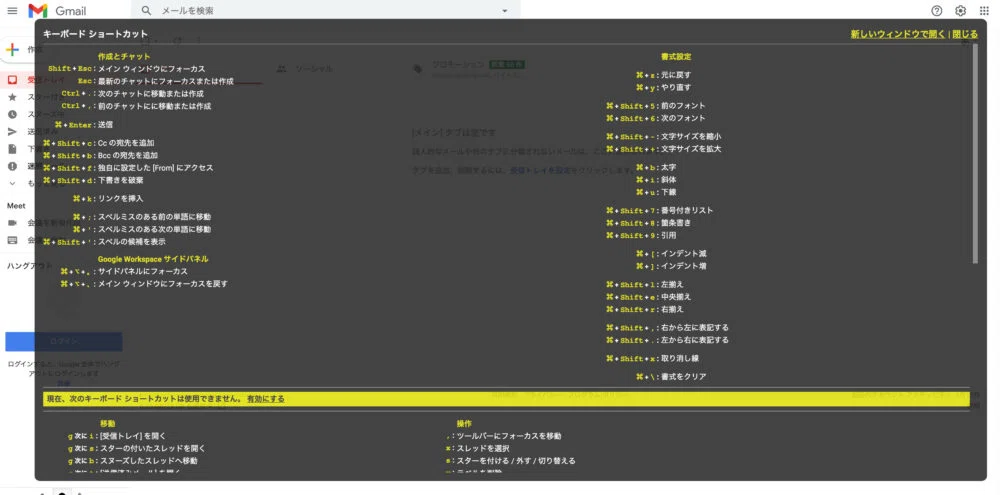
? を押すとこのような画面が表示されます。
デフォルトでは(なぜか)便利なキーボードショートカットが無効になっているので、ここから有効化しておきましょう。
アーカイブは e でできます。その他様々なショートカットがありますが、詳しくは ? で確認するか 、以下のヘルプから確認してみましょう。
https://support.google.com/mail/answer/6594?co=GENIE.Platform%3DDesktop&hl=ja
Gmail のキーボードショートカット機能を活用して、 e でラクにアーカイブする note.com